
Cómo iniciar sesión en la web
Desde una computadora, entrá al sitio de Casongo y buscá la opción de inicio de sesión. Completá el formulario con los datos asociados a tu cuenta y revisá cada campo antes de enviarlo. Si todavía no tenés una cuenta, consultá el registro en Casongo. Para una dificultad concreta, podés recurrir al chat en vivo 24/7 o al email de soporte.
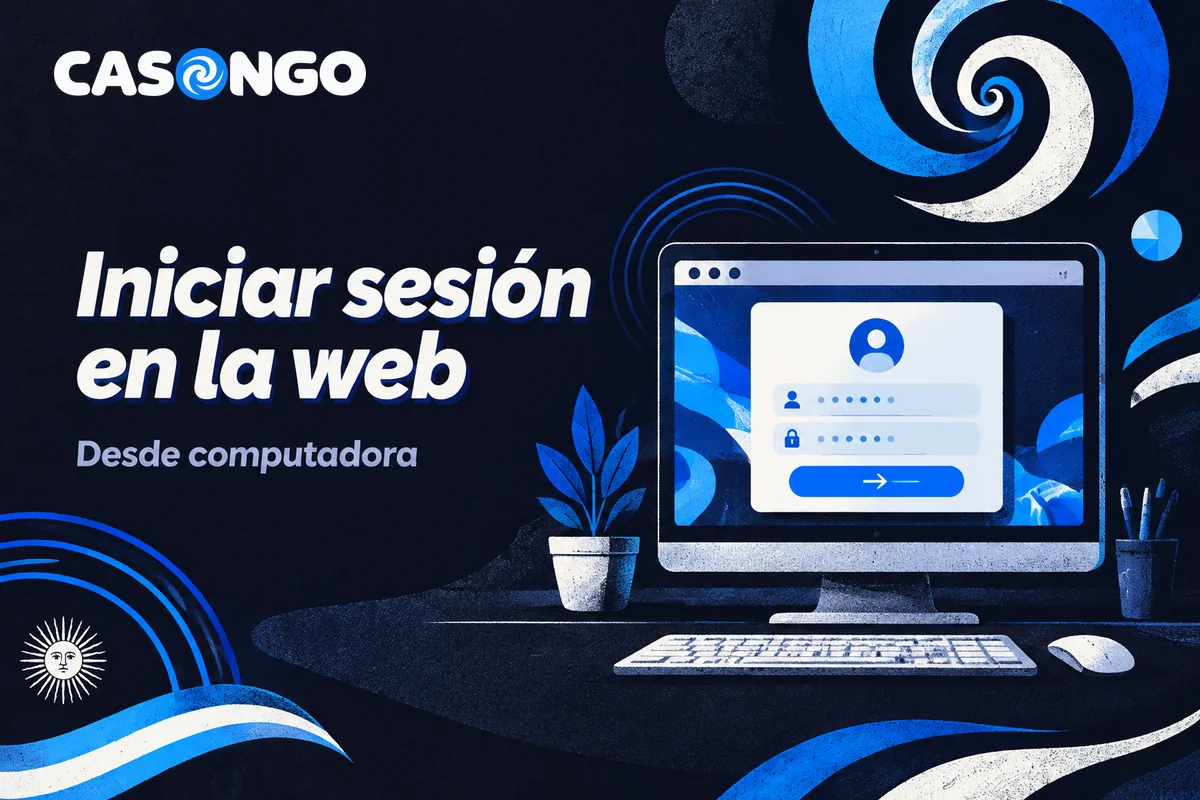
Pasos para ingresar desde una computadora
-
Abrí el sitio de Casongo
Ingresá desde el navegador de tu computadora y esperá a que termine de cargar la página.
-
Buscá el acceso
Seleccioná la opción de inicio de sesión para abrir el formulario de la cuenta.
-
Completá los campos
Ingresá los datos asociados a tu cuenta y comprobá que no tengan errores de tipeo ni espacios agregados.
-
Enviá el formulario
Continuá con el acceso. Si aparece un error, anotá el mensaje y seguí el diagnóstico de esta guía.
Datos que te solicita el formulario
El formulario muestra los campos necesarios para ingresar; completalos con la información que usaste al crear la cuenta. Si pegás los datos desde otra aplicación, revisá que no se haya copiado un espacio al principio o al final. También comprobá que el teclado no haya cambiado mayúsculas o símbolos. Si el formulario rechaza los datos, anotá el mensaje exacto para distinguir un error de escritura de otro problema de acceso. Cuando revises cada campo, prestá atención a los caracteres especiales: un punto en lugar de una coma, o una letra O en lugar de un cero, pueden causar un rechazo. Si usás un gestor de contraseñas, asegurate de que el dato copiado corresponda a Casongo y no a otro servicio con credenciales similares.
Qué hacer si el formulario no aparece
Actualizá la página y esperá a que termine de cargar antes de volver a buscar el acceso. Si el formulario sigue sin aparecer, probá con otro navegador o dispositivo. Cuando consultes al soporte, indicá qué equipo y navegador usás y explicá qué ves en pantalla. No incluyas la contraseña: describir el problema y el momento en que aparece alcanza para iniciar la consulta. Si el sitio carga pero el botón o enlace de inicio de sesión no responde, desactivá temporalmente extensiones del navegador que puedan interferir, como bloqueadores de publicidad o scripts de seguridad. Limpiá la caché del navegador si el problema persiste después de esas comprobaciones.
Cerrar la sesión y cuidar el acceso
Al terminar, usá la opción para cerrar sesión que aparezca en la cuenta y comprobá que el acceso haya quedado cerrado. En un equipo prestado o público, no guardes credenciales en el navegador ni dejes campos completados. Si otra persona puede usar el dispositivo, cerrá también la ventana del navegador. En tu equipo personal, protegé el acceso con las opciones de seguridad disponibles en el propio dispositivo. Si el navegador ofrece sincronizar contraseñas en la nube, evaluá si esa configuración se ajusta a tus necesidades de privacidad antes de aceptarla. Revisá periódicamente las sesiones activas desde las opciones de seguridad de tu cuenta, si Casongo las muestra, para detectar accesos no autorizados.
Slots populares en Casongo
10 juegos populares · slots y crash ▶ Jugar
 ▶ Jugar
 ▶ Jugar
 ▶ Jugar
 Crash▶ Jugar
 Crash▶ Jugar
 ▶ Jugar
 ▶ Jugar
 ▶ Jugar
 ▶ Jugar
Ingreso desde la app
Casongo no tiene una aplicación nativa: el acceso desde el celular se realiza mediante una versión web móvil optimizada. Abrí el sitio desde el navegador del teléfono o la tablet y buscá el formulario de inicio de sesión. Si querés volver a entrar con facilidad, podés añadir un acceso directo a la pantalla de inicio mediante las opciones del navegador. Ese acceso abre la web móvil, no instala una app.
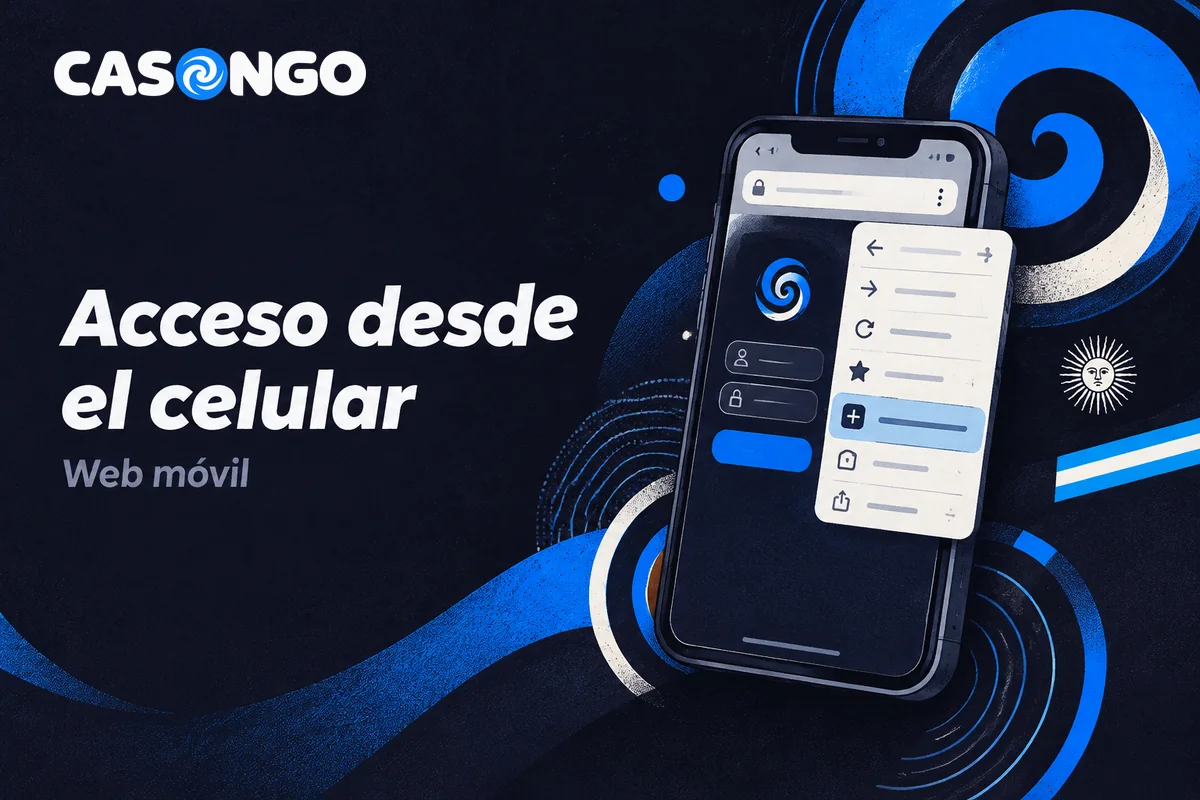
Cómo acceder desde un celular
-
Abrí el navegador móvil
Usá el navegador de tu teléfono o tablet para entrar al sitio de Casongo.
-
Buscá el acceso
Seleccioná inicio de sesión. Si no aparece a simple vista, revisá el menú de navegación.
-
Completá el formulario
Ingresá los datos de tu cuenta y comprobá que la autocorrección no los haya modificado.
-
Continuá con el ingreso
Enviá el formulario y anotá cualquier mensaje de error que aparezca en pantalla.
Añadir acceso directo a la pantalla de inicio
Para abrir Casongo con menos pasos, buscá en el menú del navegador la opción para añadir la página a la pantalla de inicio. El nombre y la ubicación del comando pueden variar según el dispositivo y el navegador. Una vez creado, el acceso directo abre la versión web móvil. Si no encontrás la opción, consultá la ayuda del navegador que usás o intentá desde otro navegador compatible. En Android, el menú suele mostrar «Agregar a pantalla de inicio» o «Instalar aplicación»; en iOS, buscá «Agregar a inicio» en el menú de compartir de Safari. El ícono funciona como marcador avanzado y no ocupa tanto espacio como una aplicación completa.
Productos disponibles desde el móvil
Desde el navegador móvil podés consultar las secciones de casino, casino en vivo, apuestas deportivas, juegos crash y bingo. Entre los títulos destacados figuran Aviator, Sweet Bonanza, Gates of Olympus, Crazy Time, DroneX y Lightning Roulette. Usá el menú del sitio para localizar la categoría que querés abrir. Si una sección no carga, actualizá la página y comprobá la conexión antes de volver a iniciar sesión. La interfaz móvil adapta los controles a pantallas más pequeñas, pero conserva las mismas funciones de depósito, retiro y consulta de historial que la versión de escritorio.
| Casino | Sweet Bonanza y Gates of Olympus |
| Casino en vivo | Crazy Time y Lightning Roulette |
| Juegos crash | Aviator y DroneX |
| Otros juegos | GodPlay Plinko y ChickNRoll |
Diferencias entre la web móvil y una app nativa
Una aplicación nativa se descarga desde una tienda oficial y se instala en el dispositivo, mientras que la versión web móvil se ejecuta en el navegador y no requiere instalación. Casongo optó por la segunda opción: el acceso directo en la pantalla de inicio solo guarda un enlace que abre el navegador. Esa configuración reduce el espacio ocupado en el teléfono y permite que las actualizaciones del sitio se reflejen de inmediato, sin necesidad de descargar parches. Si preferís una app tradicional, tené en cuenta que Casongo no la ofrece por el momento; la experiencia móvil depende del navegador que uses.
Olvidé mi contraseña
Si no recordás tu contraseña, abrí la pantalla de acceso de Casongo y buscá la opción de recuperación que aparezca. Seguí las instrucciones del formulario y revisá la casilla asociada a la cuenta si esperás un correo. Mirá también las carpetas de spam y correo no deseado. Si no encontrás la opción o el proceso no avanza, consultá al soporte por chat 24/7 o email, indicando el problema sin incluir la contraseña.
Pasos para recuperar tu contraseña
-
Abrí la pantalla de acceso
Entrá a Casongo desde el navegador y seleccioná la opción de inicio de sesión.
-
Buscá la recuperación
Revisá las alternativas visibles relacionadas con el acceso y seguí las instrucciones del formulario.
-
Revisá tu correo
Comprobá la casilla asociada a la cuenta y las carpetas de spam o correo no deseado.
-
Pedí orientación si hace falta
Si no podés continuar, contactá al chat en vivo o al email de soporte con el mensaje que aparece.
Si esperás un correo relacionado con el acceso
Confirmá que estés revisando la dirección de correo asociada a la cuenta y buscá en spam o correo no deseado. Si el mensaje no aparece, explicale al soporte qué opción de recuperación usaste y en qué momento se detuvo el proceso. Incluí la dirección vinculada a la cuenta para que puedan orientarte, pero no envíes la contraseña. Podés comunicarte por chat en vivo 24/7 o por email. Algunos proveedores de correo aplican filtros estrictos a mensajes con enlaces; agregá el remitente de Casongo a tus contactos para que futuros correos lleguen a la bandeja principal. Si transcurrieron más de diez minutos y el mensaje no aparece, consultá al soporte antes de intentar la recuperación otra vez.
Crear y guardar una contraseña segura
- Elegí una contraseña difícil de adivinar y evitá datos personales evidentes.
- Usá una contraseña distinta de las que empleás en otros servicios.
- Guardala en un gestor protegido, si usás uno, y protegé también el dispositivo.
- No la compartas por mensajes, llamadas ni con otras personas.
- En equipos compartidos, evitá que el navegador conserve tus datos.
Si escribís al soporte porque no podés recuperar el acceso, incluí el dispositivo, el navegador y el mensaje que aparece. Esa descripción ayuda a explicar el problema sin compartir información privada. No adjuntes capturas donde se vea una contraseña ni copies credenciales en el mensaje. Para evitar nuevos errores, revisá los datos guardados en tu navegador antes de volver a completar el formulario.
Cuándo repetir el proceso de recuperación
Si el correo no llega después de revisar spam y correo no deseado, esperá al menos quince minutos antes de solicitar un nuevo enlace. Repetir el proceso varias veces seguidas puede generar múltiples correos que se superponen y confunden el orden de las solicitudes. Si después de dos intentos separados el mensaje sigue sin aparecer, contactá al soporte indicando que completaste la recuperación y revisaste todas las carpetas. El equipo puede comprobar si el correo se envió desde el sistema y orientarte sobre alternativas para restablecer el acceso.
Cuenta bloqueada o suspendida
Si no podés entrar, primero identificá qué ocurre: el formulario rechaza los datos, necesitás recuperar la contraseña o Casongo solicita una verificación. Volvé a comprobar los datos si aparece un error de ingreso. Si no recordás la contraseña, usá la recuperación indicada en la pantalla. Si recibiste una solicitud de documentos, seguí el proceso de verificación y consultá al soporte si no entendés un paso.
Diferenciar un problema de acceso y una verificación
Un error al enviar el formulario no significa por sí solo que debas presentar documentos. Si el sistema rechaza la contraseña, revisá los datos o iniciá la recuperación. Si aparece una solicitud de verificación KYC, prepará la documentación indicada y seguí las instrucciones asociadas a esa solicitud. Para una cuenta que continúa sin acceso después de esas acciones, contactá al soporte con el mensaje exacto y el momento en que aparece. Algunos mensajes mencionan «cuenta pendiente de verificación», otros señalan «acceso restringido» o «documentación requerida»; copiá el texto completo para que el equipo identifique el motivo sin demoras. Si el mensaje aparece apenas abrís la sesión, puede tratarse de una revisión rutinaria que se completa al enviar los documentos solicitados.
Verificación de identidad y documentos
La verificación KYC es requerida y puede incluir DNI o pasaporte, un comprobante de domicilio reciente y un comprobante del método de pago. Prepará esos documentos cuando Casongo solicite completar el proceso y comprobá que los datos se lean con claridad. Si no entendés cómo presentarlos o la solicitud no coincide con lo que ves en pantalla, consultá al soporte por chat en vivo o email antes de continuar. El comprobante de domicilio suele aceptar una factura de servicio o un extracto bancario emitido en los últimos tres meses, mientras que el comprobante de método de pago puede ser una captura de la aplicación de pago o un resumen donde se vea el número parcial de cuenta. Asegurate de que las imágenes no estén borrosas ni recortadas en partes clave, como el número de documento o la fecha de emisión.
Qué hacer si la verificación no avanza
Si subiste los documentos y el estado no cambia después de un día hábil, escribí al soporte detallando qué archivos enviaste y cuándo completaste el envío. Preguntá si necesitan un formato específico o si falta algún dato en las imágenes. Algunos operadores rechazan documentos si las fotos muestran brillos, sombras o recortes que impidan leer fechas o sellos; en ese caso, tomá nuevas imágenes con buena luz y sin reflejos.
Límites de depósito y juego responsable
Casongo ofrece límites de depósito y permite solicitar la autoexclusión por email. También brinda referencias a Responsible Gambling, Gambling Therapy y Jugadores Anónimos, además de controles parentales como NetNanny y Gamblock. El juego es exclusivamente para mayores de 18 años. Fijá límites acordes a tu presupuesto y no uses dinero destinado a gastos esenciales. Los límites de depósito se configuran desde las opciones de cuenta y, una vez aplicados, pueden tardar en modificarse para evitar decisiones impulsivas; si necesitás ajustar un límite, el cambio puede requerir un período de espera. La autoexclusión temporal o permanente se solicita al soporte y, al activarse, impide ingresar a la cuenta durante el plazo elegido.
Seguridad de la cuenta
Protegé la cuenta con una contraseña única y mantené actualizado el sistema del dispositivo que usás para ingresar. Evitá abrir la sesión desde equipos que no reconocés y revisá que el navegador muestre la página esperada antes de escribir datos. Para conocer otros aspectos de Casongo, podés consultar la sección sobre Casongo. Si detectás algo inusual, describí la situación al soporte sin compartir credenciales.
Buenas prácticas para proteger tu acceso
Elegí una contraseña distinta de las que usás en otros servicios y guardala de forma segura. Mantené el teléfono o la computadora protegidos con las herramientas de seguridad del dispositivo. Antes de ingresar datos, cerrá ventanas emergentes inesperadas y evitá hacerlo desde redes o equipos que no considerás confiables. Si necesitás ayuda, indicá qué pasó y qué estabas intentando hacer, sin enviar credenciales. Activá las actualizaciones automáticas del sistema operativo y del navegador para recibir parches de seguridad en cuanto estén disponibles. En redes Wi-Fi públicas, considerá usar una conexión privada virtual para cifrar el tráfico entre tu dispositivo y el sitio de Casongo y dificultar la interceptación de los datos transmitidos.
Cómo detectar intentos de phishing
Desconfiá de mensajes inesperados que pidan contraseñas, datos de pago o documentos mediante un enlace. Revisá el remitente y evitá ingresar información en páginas abiertas desde enlaces dudosos. Si una comunicación te genera dudas, abrí Casongo desde el navegador y consultá al soporte por sus canales habituales. No respondas al mensaje sospechoso con datos personales ni adjuntes documentos hasta entender qué solicitud recibiste. Los correos de phishing suelen imitar el diseño del operador legítimo, pero incluyen errores de redacción, dominios con caracteres similares o urgencias artificiales para presionarte a actuar rápido. Comprobá siempre la dirección del remitente antes de abrir archivos adjuntos o hacer clic en enlaces.
Qué revisá en la barra de direcciones del navegador
Antes de ingresar datos, confirmá que la dirección mostrada en la barra del navegador corresponda al sitio oficial de Casongo. Si la URL presenta caracteres extraños, guiones adicionales o extensiones inusuales, cerrá la pestaña y abrí el sitio escribiendo la dirección manualmente. Los navegadores modernos suelen marcar con un candado las conexiones seguras; si ese ícono no aparece o el navegador muestra advertencias, no continúes con el inicio de sesión. Cualquier duda sobre la autenticidad de la página justifica una consulta al soporte antes de compartir información de acceso.
Acceso desde dispositivos compartidos
Si usás un equipo ajeno, evitá guardar datos en el navegador y cerrá la sesión al terminar. Comprobá que no queden campos completados en la pantalla antes de dejar el dispositivo. En una computadora pública, cerrá la ventana del navegador después de salir de la cuenta. En un equipo propio, activá las opciones de bloqueo disponibles para impedir que otra persona acceda sin tu permiso. Algunos navegadores ofrecen modos de navegación privada que no conservan historial ni contraseñas; considerá usarlos cuando accedas desde un dispositivo que no te pertenece. Recordá que cerrar la pestaña no cierra la sesión automáticamente: siempre usá la opción de cierre de sesión visible en la cuenta.
Errores de acceso y soluciones
Cuando un problema persiste, anotá el mensaje y el momento en que aparece: al cargar la página, enviar el formulario o completar la recuperación. Probá otro navegador o dispositivo para comprobar si el error se repite. Si sigue ocurriendo, contactá al chat en vivo 24/7 o al email de Casongo. Indicá el equipo y el navegador, pero no incluyas contraseñas ni datos de pago.
Diagnóstico rápido de errores comunes
Si el sitio no carga, comprobá la conexión abriendo otra página en el mismo navegador. Si las demás cargan sin problemas, el inconveniente puede estar en la caché o las cookies del navegador. Limpiá ambas desde la configuración y volvé a intentar. Si el formulario rechaza los datos aunque estés seguro de que son correctos, revisá que no haya espacios al inicio o al final de cada campo; ese detalle pasa desapercibido al pegar texto desde otra aplicación. Cuando el error menciona «sesión expirada», cerrá el navegador, abrilo de nuevo y entrá otra vez desde cero. Si el problema se repite en distintos dispositivos, contactá al soporte con el mensaje exacto y los pasos que seguiste.
| El mismo error aparece en distintos navegadores | Copiá el mensaje y anotá en qué paso se repite. |
| El acceso falla tanto en computadora como en celular | Indicá los dispositivos probados y el navegador usado en cada uno. |
| La página no carga después de revisar la conexión | Señalá si el problema ocurre al abrir el sitio o después de iniciar sesión. |
| La verificación no permite continuar | Describí el paso que se detuvo y qué documento solicitó el proceso. |
| El problema vuelve después de recuperar la contraseña | Explicá cuándo realizaste la recuperación y qué mensaje aparece al ingresar. |
Problemas de conexión en computadoras y móviles
Si Casongo no carga, comprobá que el dispositivo tenga conexión abriendo otra página en el mismo navegador. Si tampoco carga, revisá la conexión del equipo antes de intentar iniciar sesión otra vez. Si las demás páginas funcionan, cerrá y abrí el navegador o probá desde otro dispositivo. Anotá el resultado de esas pruebas para que el soporte pueda distinguir un problema de conexión de un error del formulario. En redes móviles, cambiá temporalmente a Wi-Fi, o viceversa, para descartar interferencias del proveedor. Si la conexión es inestable, esperá a que se estabilice antes de completar el formulario; una desconexión durante el envío puede generar mensajes de error confusos que no reflejan el problema real.
Errores relacionados con la caché y las cookies
La caché almacena versiones antiguas de las páginas para acelerar la carga, pero puede provocar conflictos si Casongo actualizó el sitio. Las cookies guardan datos de sesión que, si se corrompen, impiden continuar con el acceso. Limpiá caché y cookies desde la configuración del navegador, seleccionando el rango de tiempo más amplio disponible. Después de limpiar, cerrá el navegador, abrilo de nuevo y entrá al sitio otra vez. Si el error persiste, probá en modo incógnito o privado: ese modo no usa caché ni cookies guardadas y permite confirmar si el problema depende de datos almacenados. Cuando el acceso funcione en modo incógnito pero no en el navegador normal, limpiá caché y cookies una vez más y comprobá que no queden extensiones bloqueando scripts.
Qué incluir en una consulta al soporte
Indicá si usás una computadora, un teléfono o una tablet y nombrá el navegador. Copiá el mensaje de error si aparece y explicá en qué paso ocurre. Contá también qué probaste, como abrir otro navegador o dispositivo. Esa secuencia permite entender mejor el caso sin pedirte que compartas credenciales. El chat en vivo está disponible las 24 horas y también podés escribir al email de soporte. Si el problema surgió después de un cambio en tu equipo, como una actualización del sistema o la instalación de un antivirus nuevo, mencionalo: esa información ayuda a identificar conflictos de software. Evitá enviar capturas de pantalla donde se vean contraseñas o datos bancarios; describir el mensaje en texto plano alcanza para iniciar el diagnóstico.
Preguntas frecuentes
¿Qué hago si no aparece la opción para iniciar sesión?
Actualizá la página y esperá a que termine de cargar. Si sigue sin aparecer, probá otro navegador o dispositivo y describí el problema al soporte.
¿Cómo sé si necesito recuperar la contraseña o verificar mi identidad?
Si olvidaste la contraseña, usá la opción de recuperación visible en la pantalla de acceso. Si Casongo solicita documentos, seguí las instrucciones de verificación KYC.
¿Puedo iniciar sesión desde el teléfono?
Sí. Casongo ofrece acceso mediante una versión web móvil optimizada, que se abre desde el navegador del teléfono o la tablet.
¿Qué información conviene incluir si consulto por un error?
Indicá el dispositivo, el navegador, el paso donde aparece el problema y el mensaje de error. No compartas contraseñas ni datos de pago.